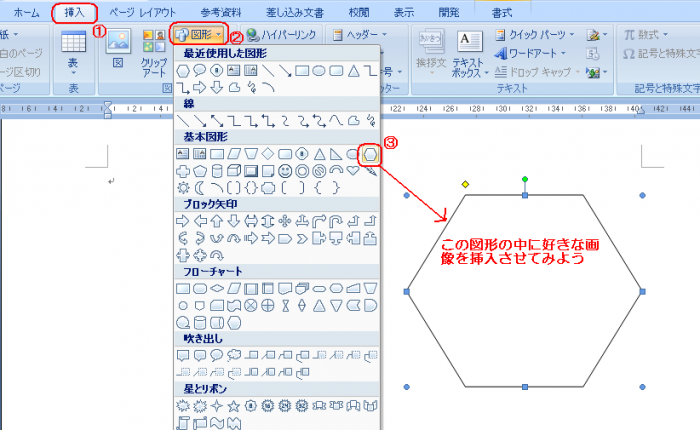
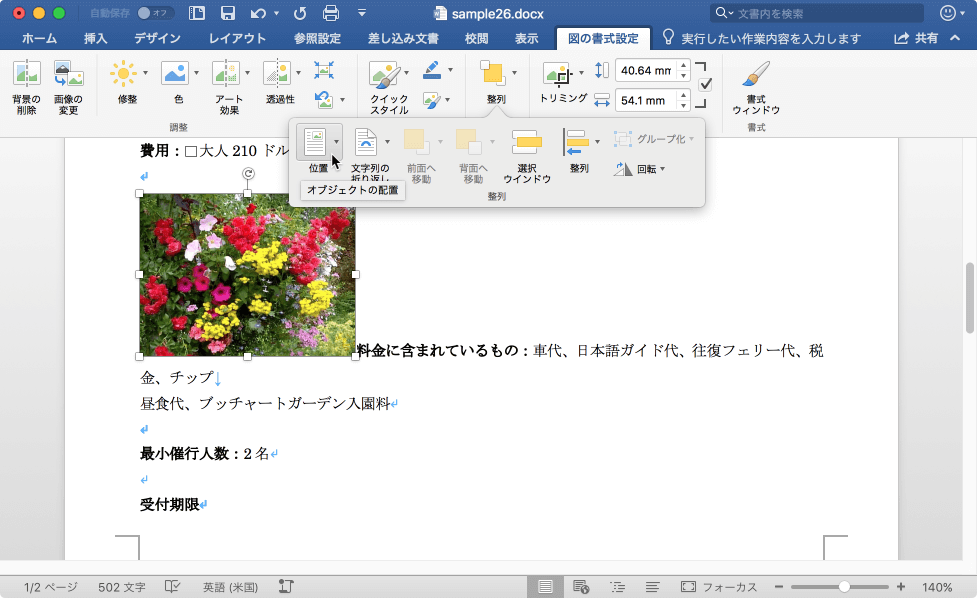
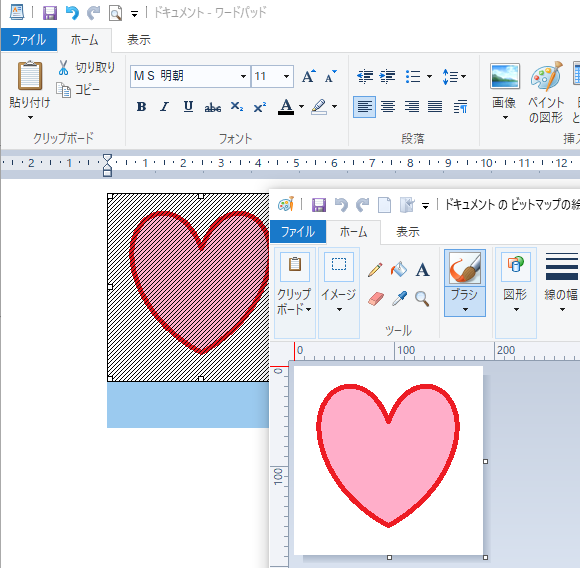
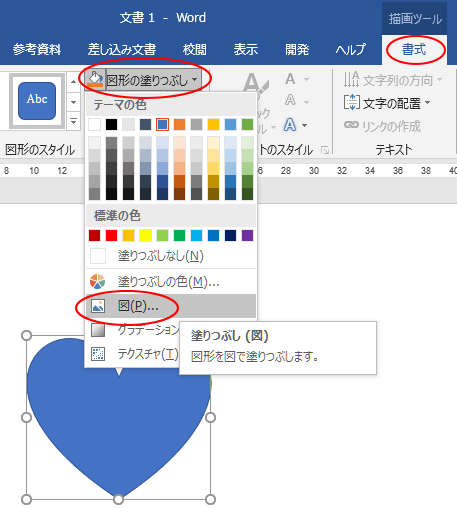
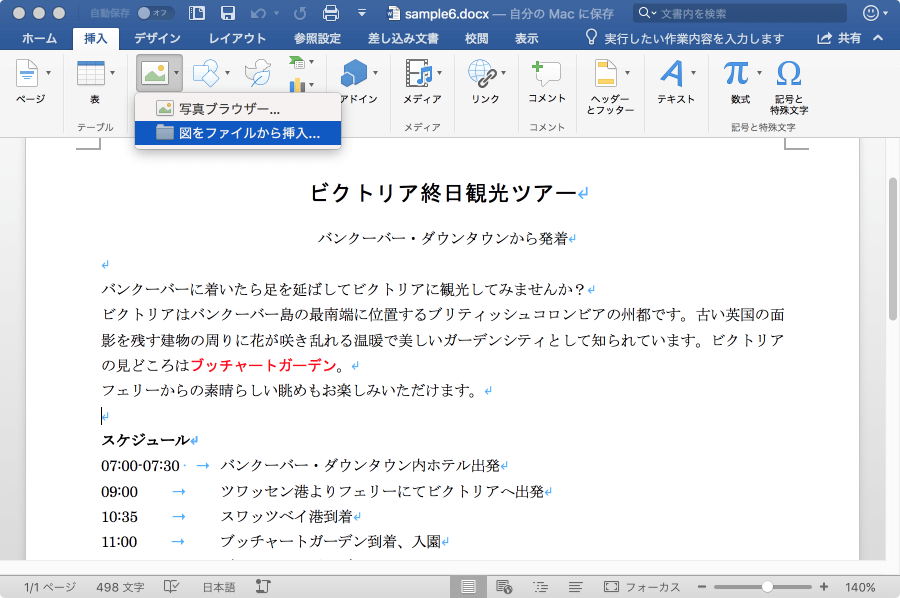
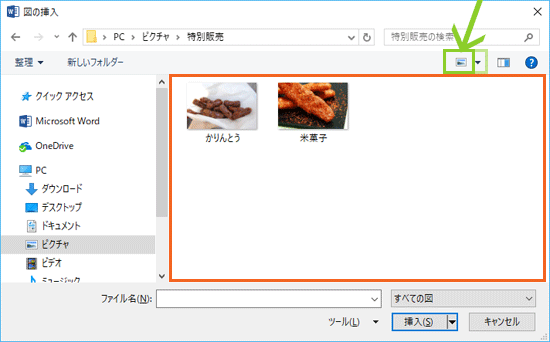
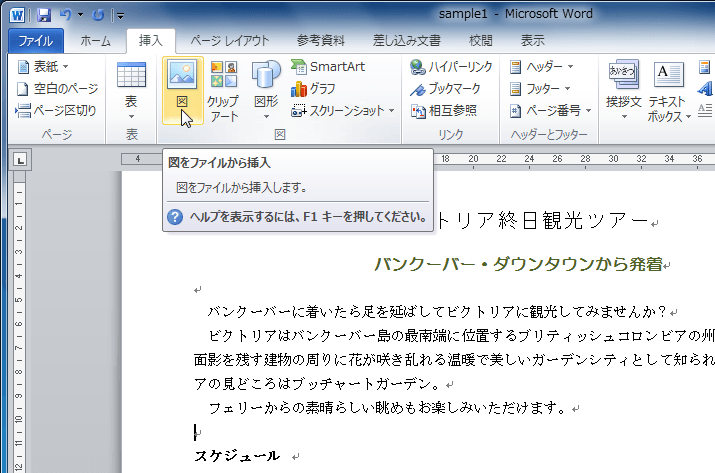
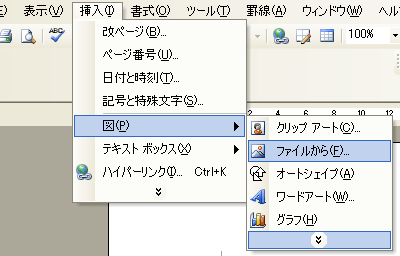
ワードで作ったイラストをペイントに移す(挿入)する方法は? ペイントで作った画像って、ワードに移すことできますよね。 メニューバーの「挿入」から 「図(P)をポイントして、「ファイルから(F)クリック。 で、MPナビゲイターの中に入っている図をクリックすると ワードに
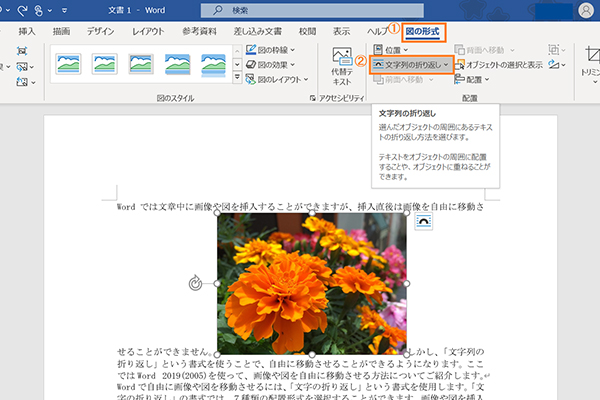
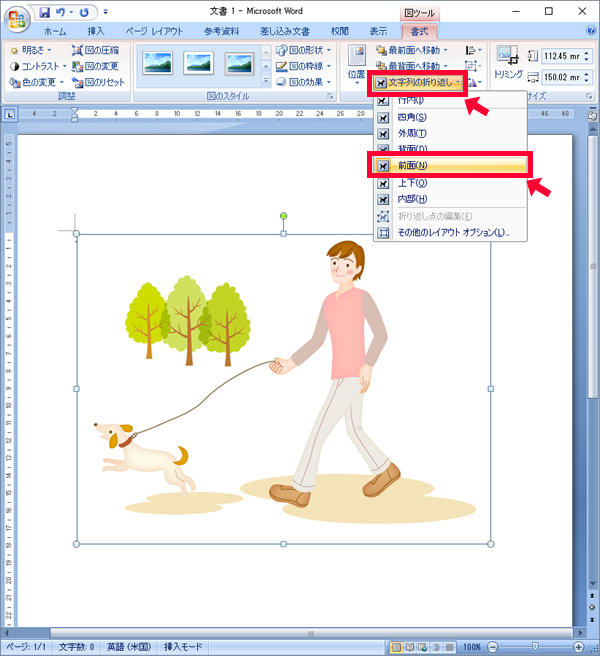
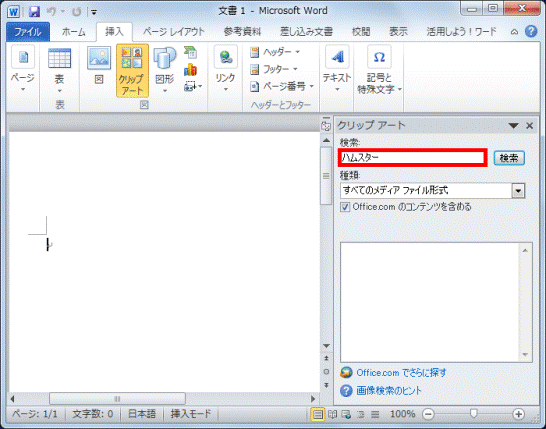
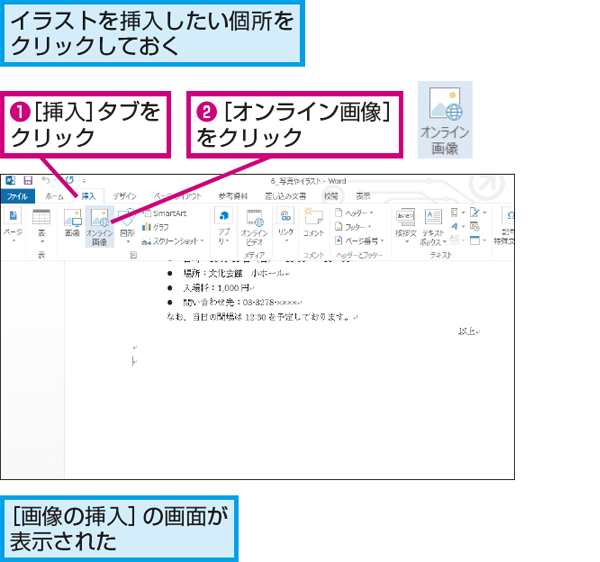
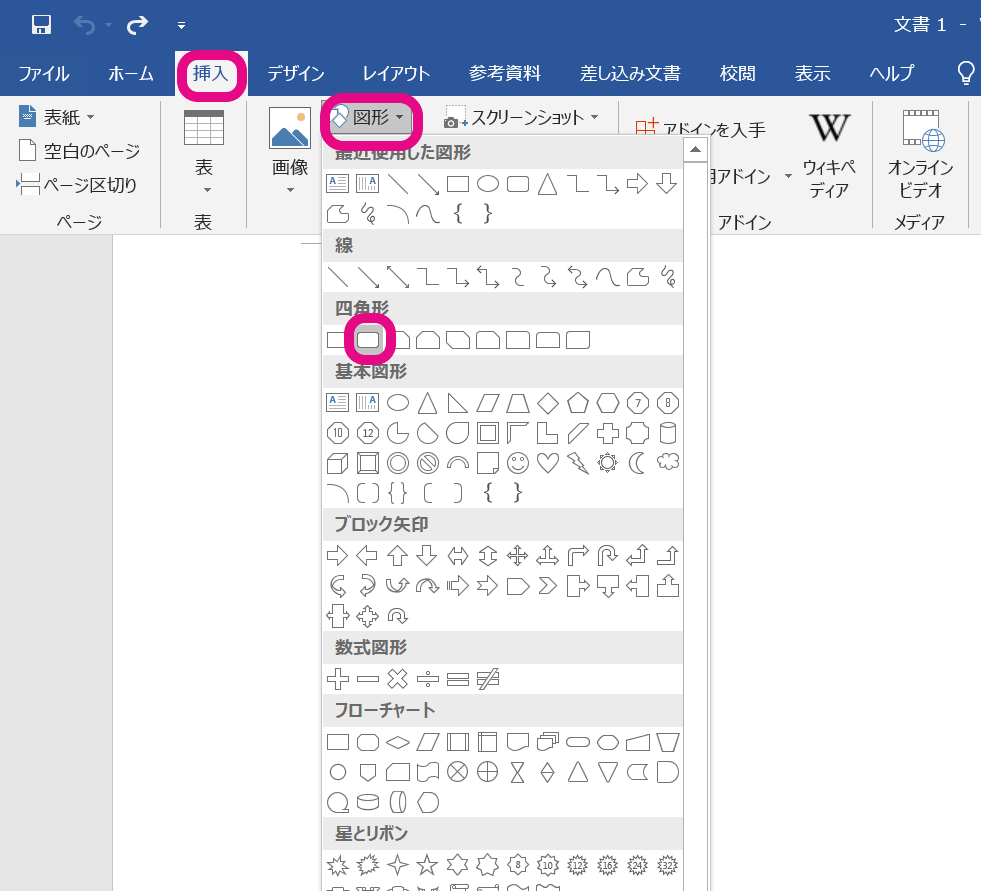
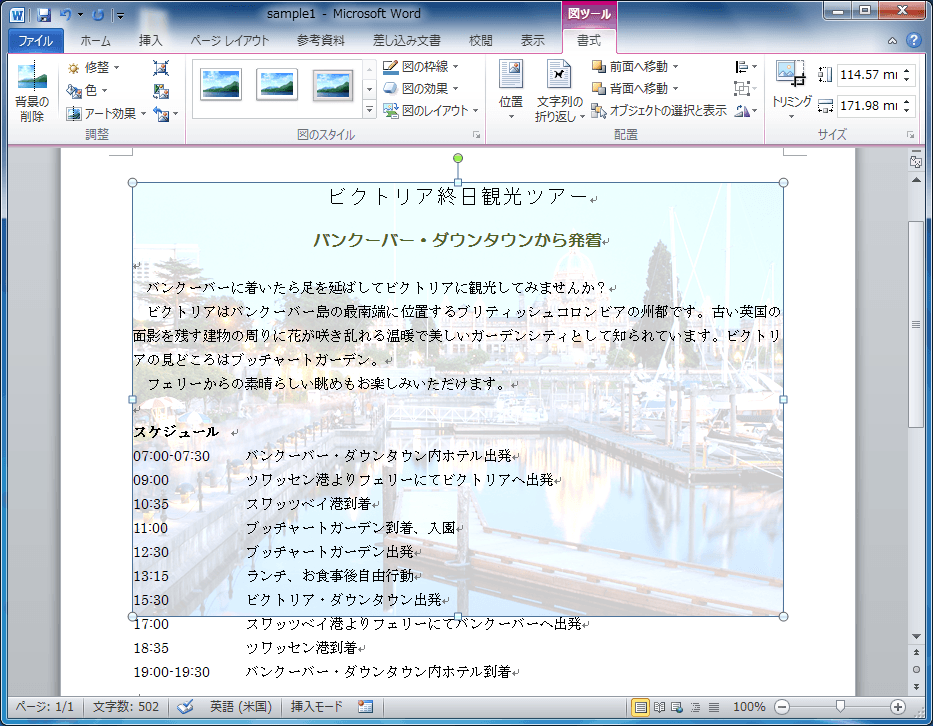
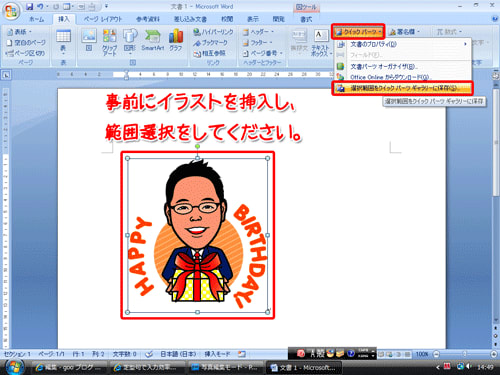
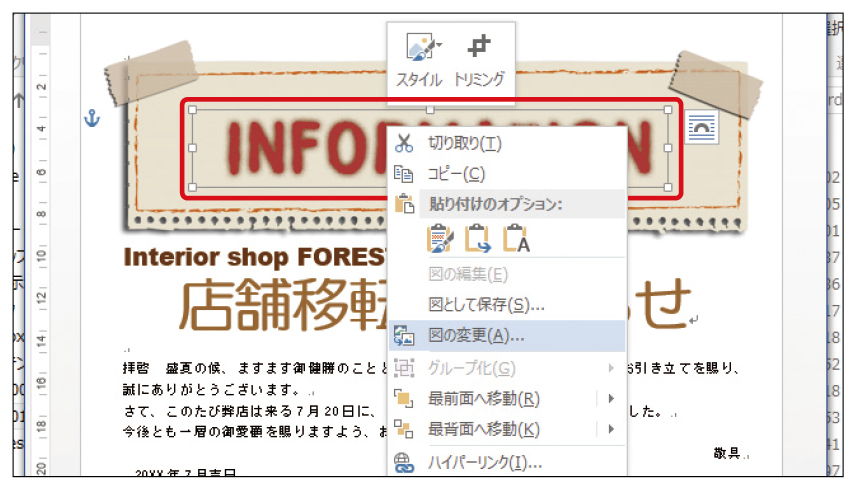
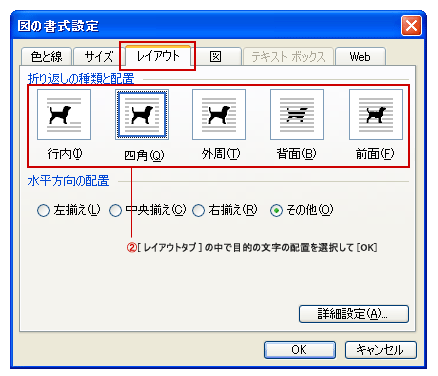
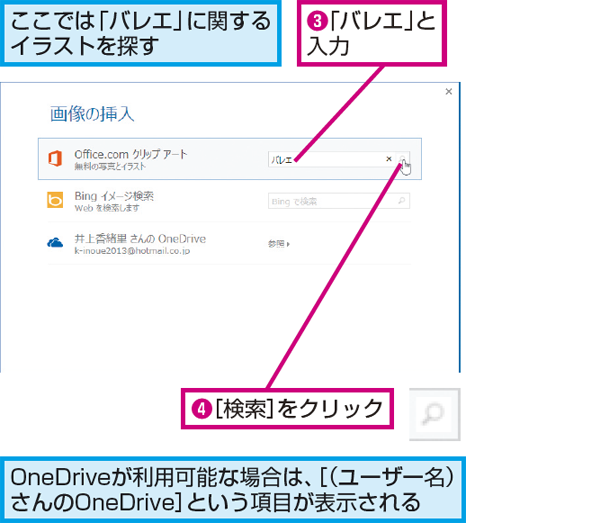
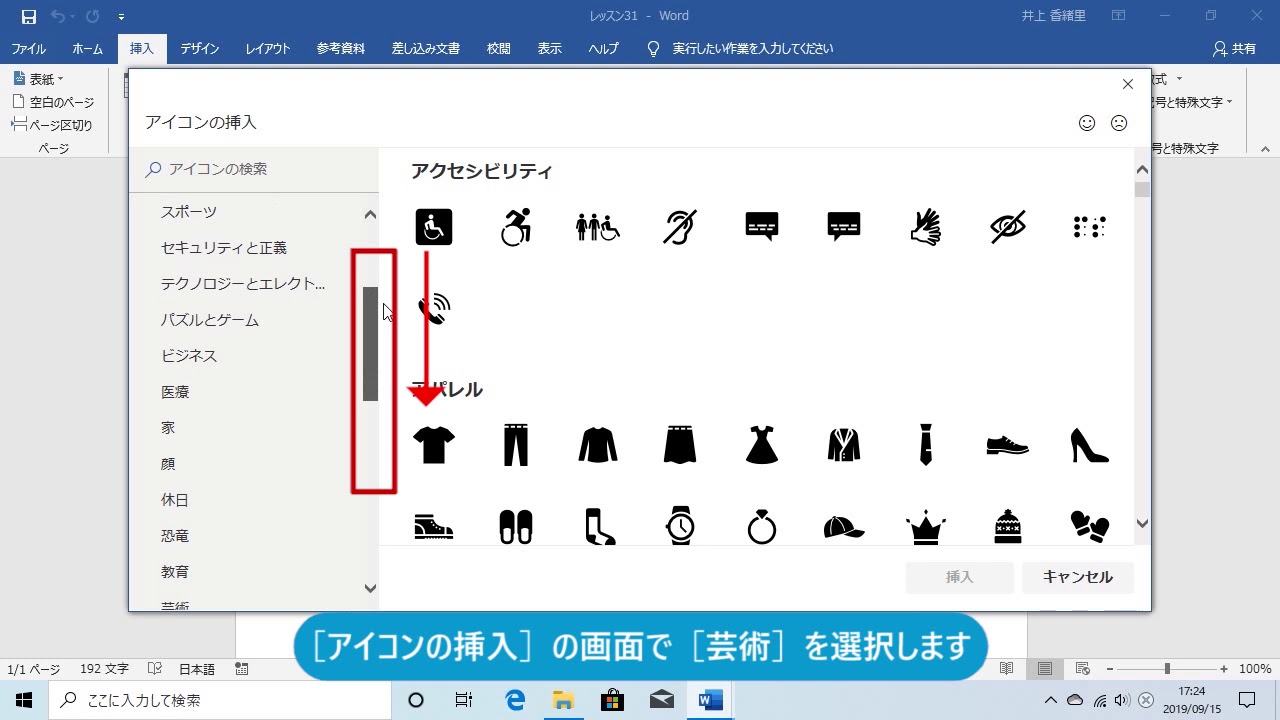
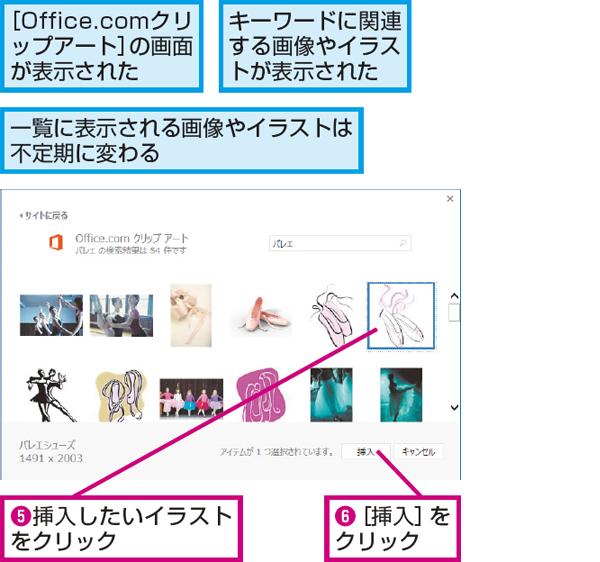
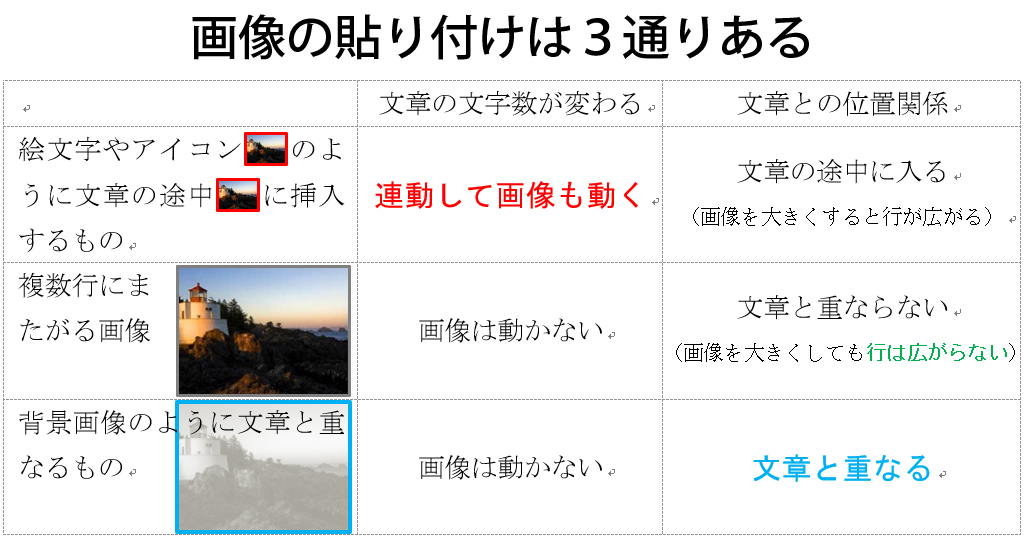
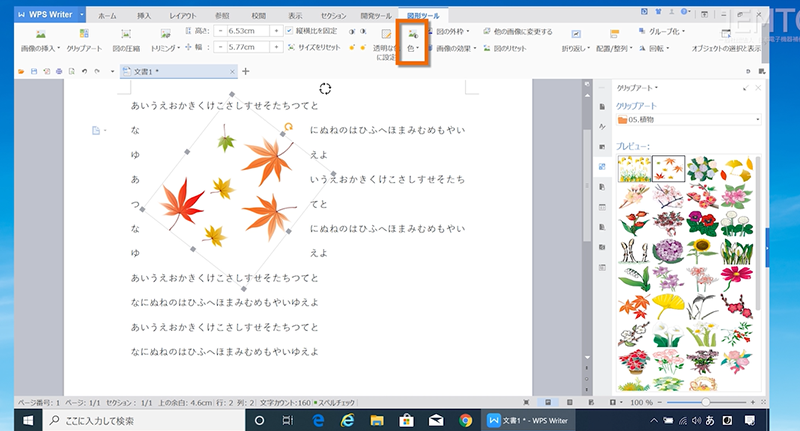
ワード イラスト 挿入 方法- ①挿入 ボタンより ②クリップアート を選択 (オンライン画像) 画面右に出てきたクリップアートの検索ボタンより ①検索の枠・・・ 運動会 (好きな言葉を入力)を入力 ②出てきたイラストより、好きなイラストを選択1774 (Tue) オフィスソフト使いこなし オフィスソフト使いこなし(第44回) ワード文書に図や写真をセンスよく挿入する方法 posted by 川本 鉄馬 多くのビジネス文書には、図やイラスト、写真などが挿入されています。しかし挿入場所
ワード イラスト 挿入 方法のギャラリー
各画像をクリックすると、ダウンロードまたは拡大表示できます
 |  |  |
 |  |  |
 |  |  |
 |  |  |
「ワード イラスト 挿入 方法」の画像ギャラリー、詳細は各画像をクリックしてください。
 |  |  |
 |  |  |
 |  | |
 |  |  |
「ワード イラスト 挿入 方法」の画像ギャラリー、詳細は各画像をクリックしてください。
 |  |  |
 |  |  |
 |  |  |
 |  |  |
「ワード イラスト 挿入 方法」の画像ギャラリー、詳細は各画像をクリックしてください。
 |  |  |
 |  |  |
 |  | |
 |  | 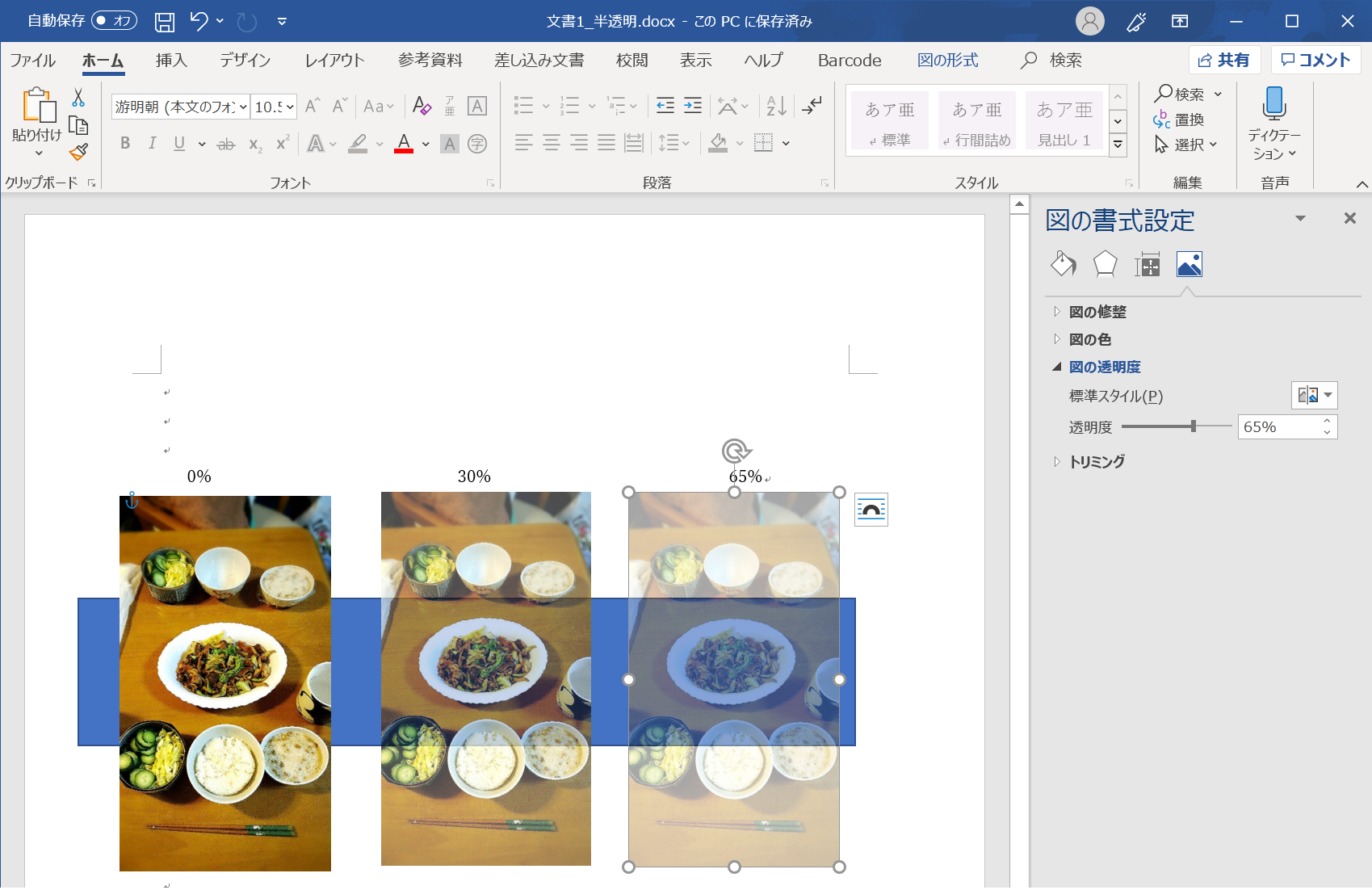 |
「ワード イラスト 挿入 方法」の画像ギャラリー、詳細は各画像をクリックしてください。
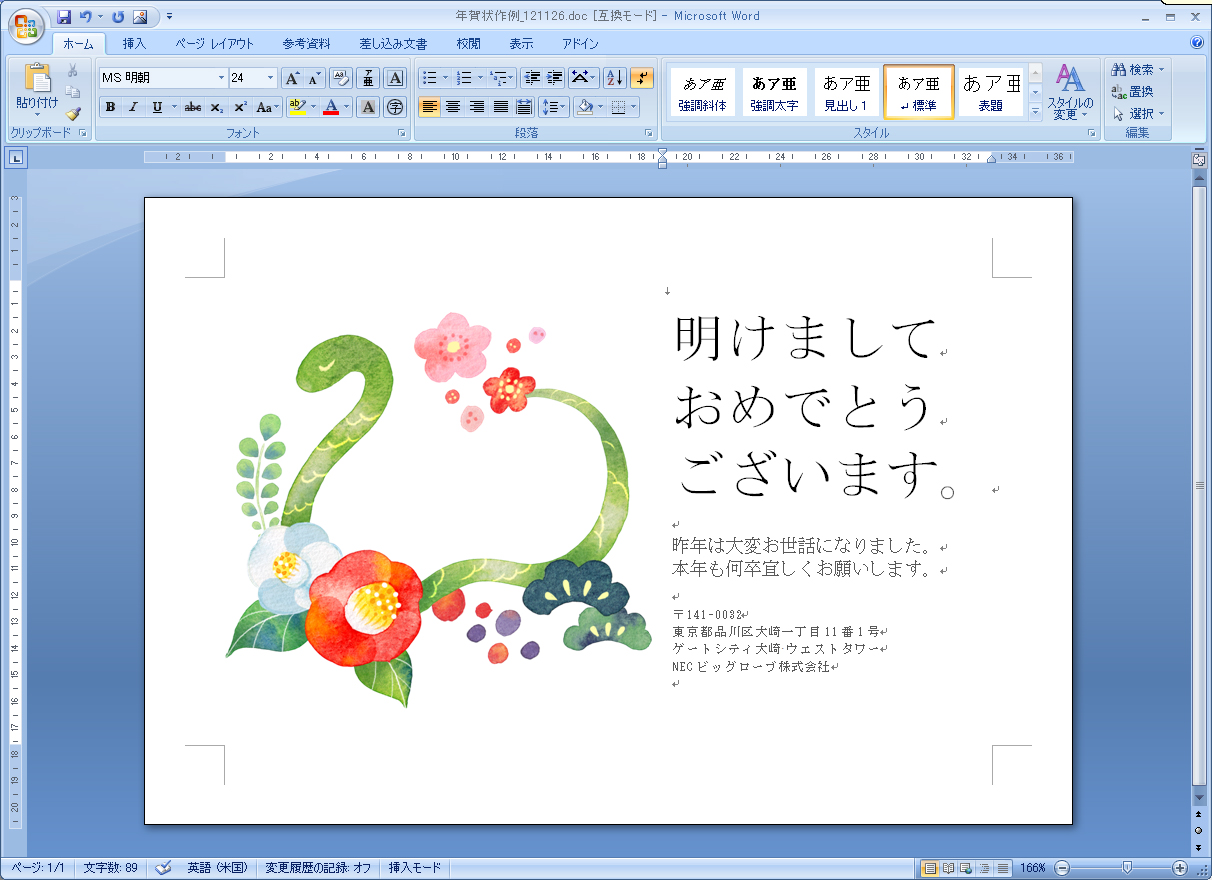 |  |  |
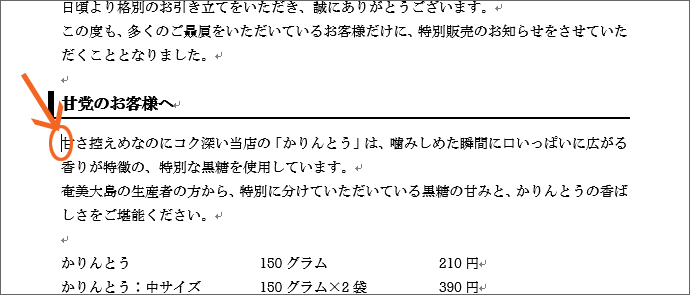 | 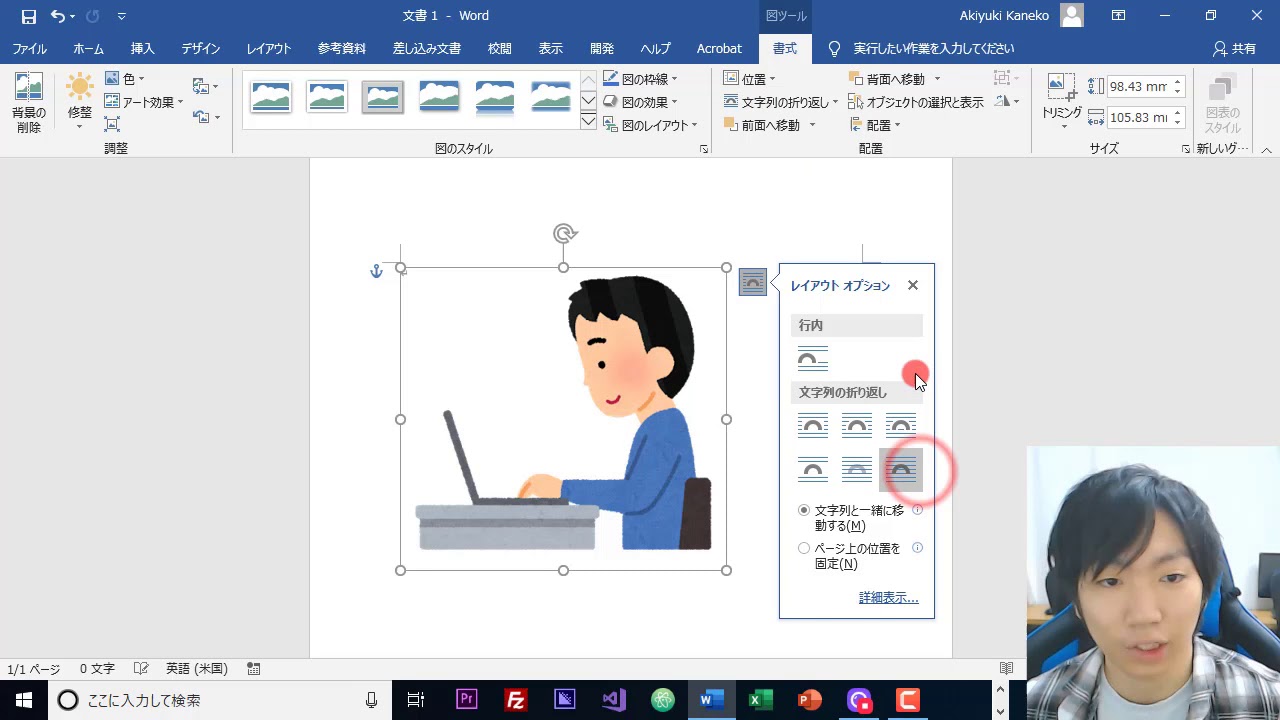 |  |
 |  |  |
 |  |  |
「ワード イラスト 挿入 方法」の画像ギャラリー、詳細は各画像をクリックしてください。
 |  |  |
 |  |  |
 |  |  |
 |  |  |
「ワード イラスト 挿入 方法」の画像ギャラリー、詳細は各画像をクリックしてください。
 |  |  |
 |  |  |
 |  |  |
 |  | |
「ワード イラスト 挿入 方法」の画像ギャラリー、詳細は各画像をクリックしてください。
 |  |  |
 |  |  |
 |  |  |
 |  |  |
「ワード イラスト 挿入 方法」の画像ギャラリー、詳細は各画像をクリックしてください。
 | 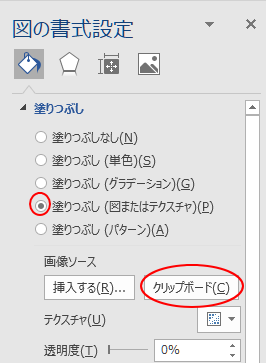 |
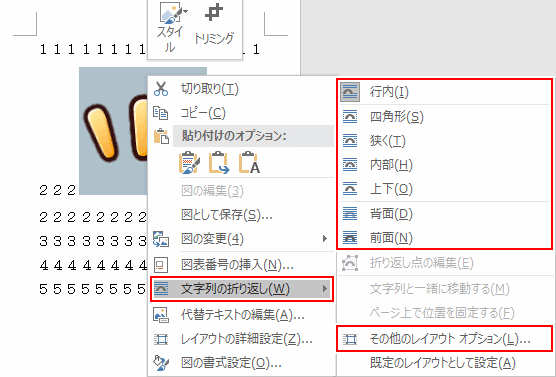
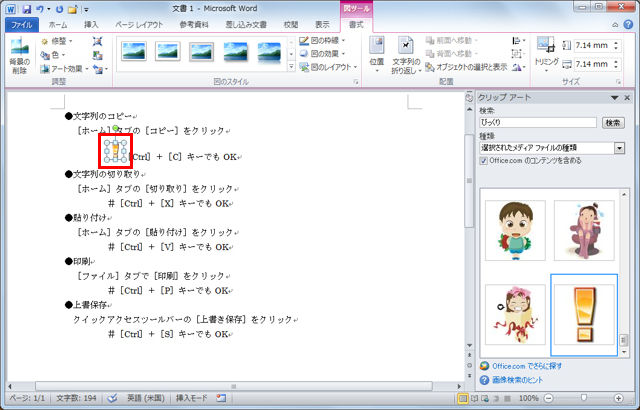
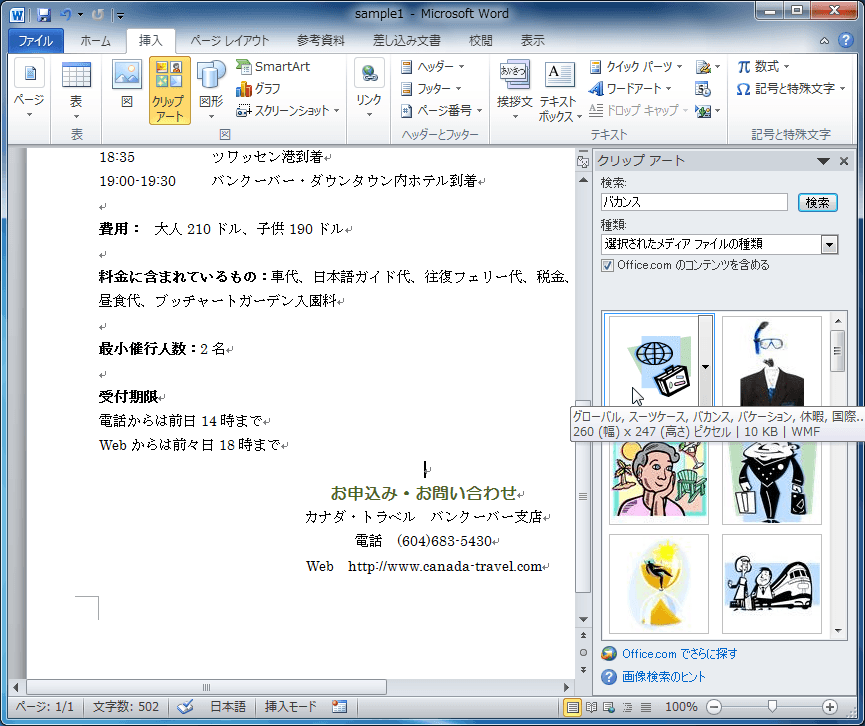
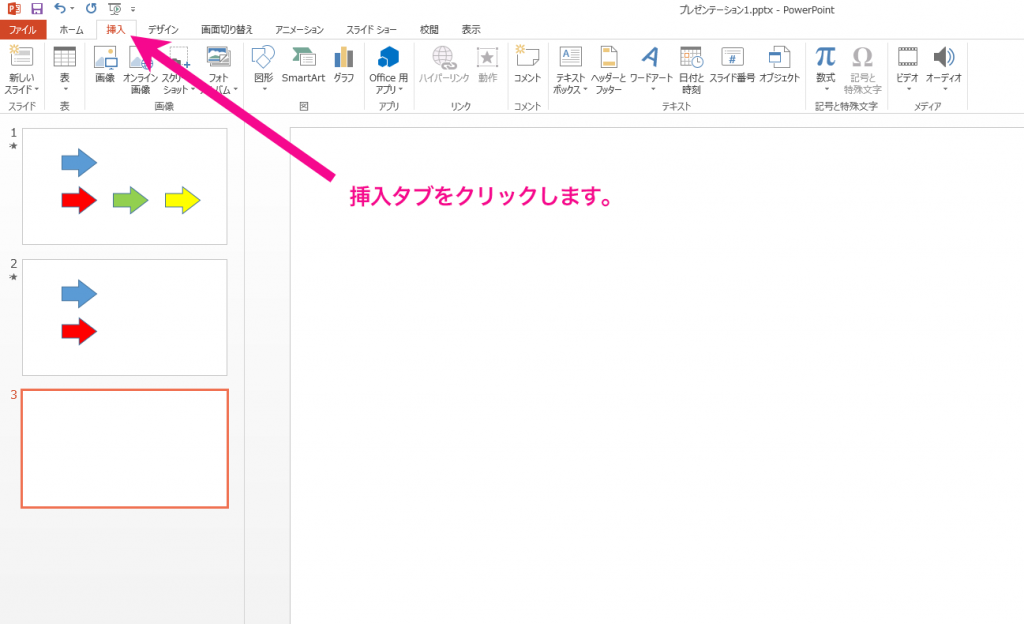
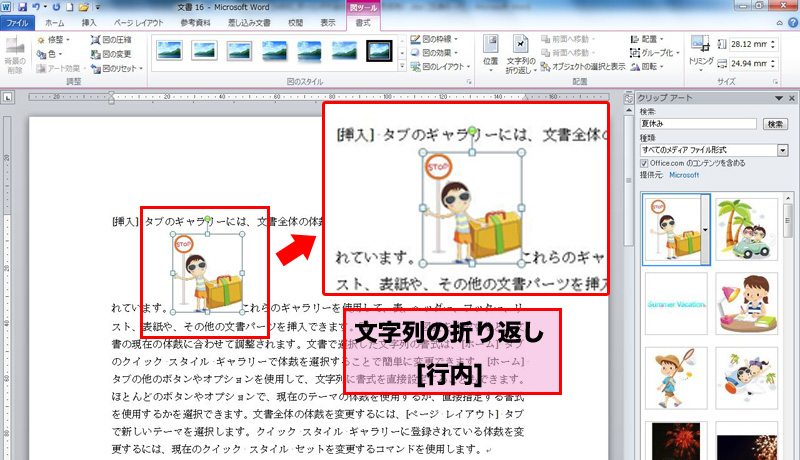
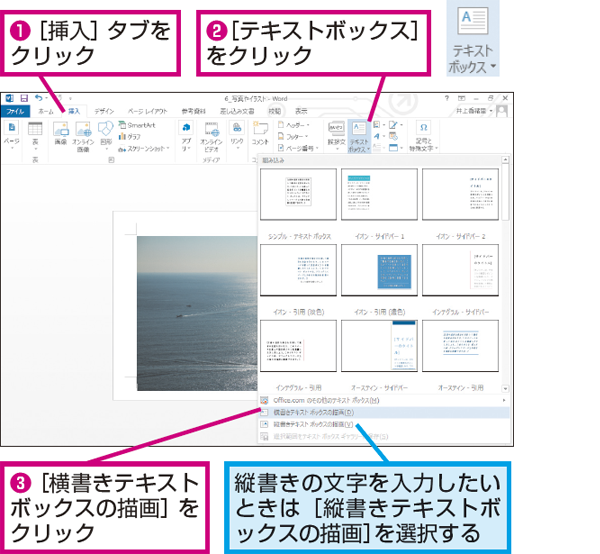
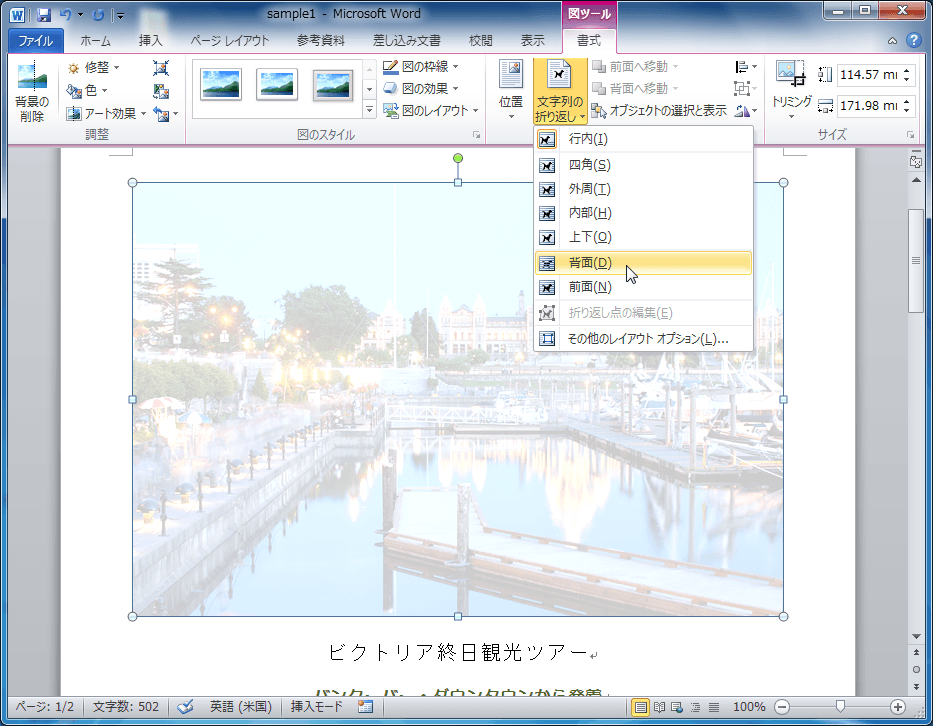
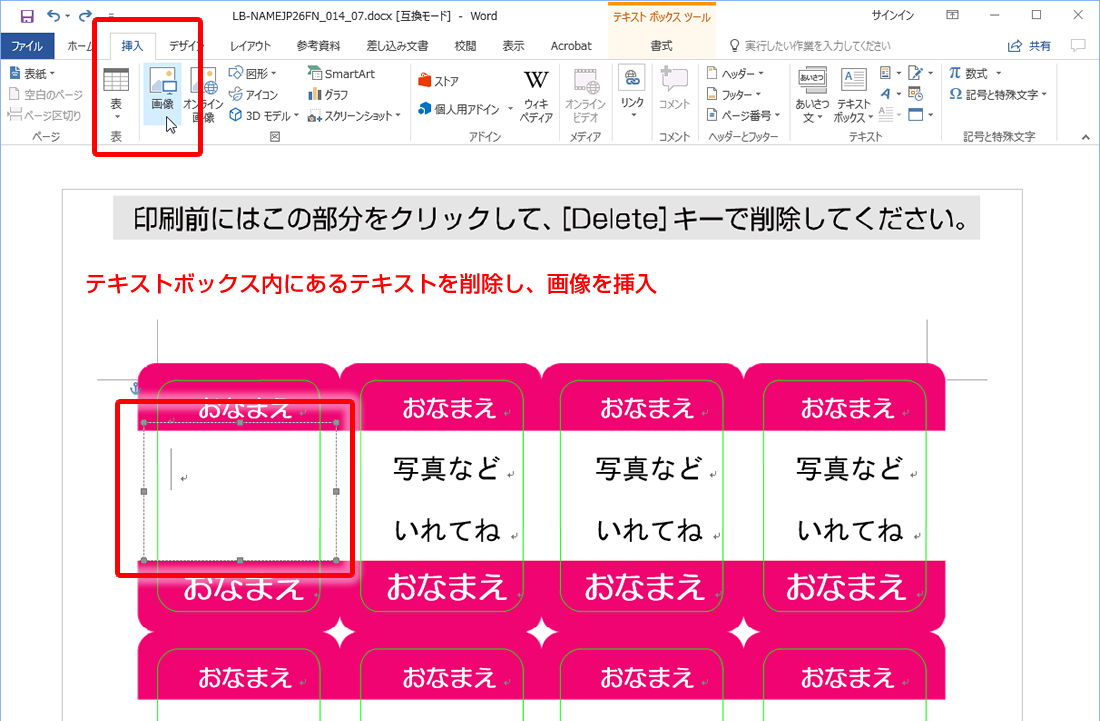
作業ウィンドウを使用して、挿入するには クリップ アート 作業ウィンドウを表示します。 クリップ アートを挿入する位置でクリックしてカーソルを移動し、 挿入 をクリックします。 次に、 図 をポイントし、 クリップ アート をクリックします。 補足 オーガナイザにクリップを追加 ダイアログ ボックスが表示された場合は、 後で実行 または 今すぐ実行 をクリックします。 ここでは例と方法 1Windowsの場合 1 Microsoft Word文書を開く クリップアートを追加したいMicrosoft Word文書を、ダブルクリックして開きます。 新規文書を作成するなら、Microsoft Wordプログラムのアイコンをダブルクリックして、さらに 空白の文書 をクリックしましょう。 2 挿入 タブをクリックする 挿入タブはWordウィンドウの上部にある、青いリボンの左上にあります。 クリック
Incoming Term: ワード イラスト 挿入 方法,


0 件のコメント:
コメントを投稿